


启动和操作自动转向
启动自动转向后,一旦转向系统在 TRACK-Leader 应用程序中检测到导向线,将随即控制转向机构。




 - 自动转向已启动,系统正在转向导向线。
 - 自动转向已启动,车辆正在沿着导向线行进。
 - 自动转向已停用。

步骤
- þ
- 您已满足所有要求。参见章节:准备将终端用于 TRACK-Leader AUTO
- þ
- 车辆停放在田地中。
- 1.
- 启动车辆引擎。
- 2.
- 启动终端设备。
- 4.
- 打开 TRACK-Leader 应用程序。
- 5.
- 点击“导航 (Navigation)”。
- ⇨
- 将显示作业屏幕。
- 6.
- 等待转向作业计算机启动。
- ⇨
- 将显示以下消息:
“TRACK-Leader AUTO 和 ECU-S1:在初始运行系统之前,
认真阅读并按照文档说明(尤其是安全说明)操作 (TRACK-Leader AUTO and ECU-S1: Before initial operation of the system, read and observe the documentation, particularly the safety instructions.)”
- ⇨
- 转向作业计算机已启动。
- 7.
- 确认。
 。
。- 9.
- 检查是否已在“参数集 (Parameter set)”行设置了适当的车辆配置文件。
 。如果未正确设置,请在 Virtual ECU 中选择正确的车辆和机器配置文件。
- 11.
- 选择导向模式。
- 12.
- 确保 GPS 信号接收正常。
- 13.
- 创建 AB 线。在创建 AB 线时,您需要手动操控车辆。
- 14.
- 一旦创建 B 点,即可以启动转向系统。必须朝作业方向缓慢驾驶车辆,以便能够正确检测到方向。
- 15.
- 启动转向系统的方法有多种:
方法 1:点击 。
。
方法 2: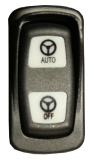 - 按下“自动 (AUTO)”按钮约一秒钟。
方法 3:踩下脚踏开关(可选)。
方法 4:对于某些车型的 TRACK-Leader AUTO Iso,还可以通过车辆中的激活秘钥启动,或者通过畦头未耕地管理启动。请按照车辆的操作说明书操作。
- ⇨
- 将启动转向系统。由它来控制转向。
- 16.
- 行驶到畦头未耕地。
- 17.
- 驶到畦头未耕地后,关闭转向系统。下一节描述如何执行此操作。
- 18.
- 手动转向。
- 19.
- 转向后,驾驶车辆直到记录下一条 AB 线,即用蓝色标记线。
- 20.
- 启动转向系统。
- ⇨
- 将重新启动转向系统。
- 21.
- 现在,您的任务主要是调节速度,在必要时停止车辆。