


在 TRACK-Leader 中启动 – 不带 ISOBUS-TC
步骤
- þ
- 如果您要使用 ISOBUS 作业计算机,那么它必须与 ISOBUS 连接。
- þ
- 如果您要在没有 ISOBUS 作业计算机的情况下进行作业,则必须在 Virtual ECU 应用程序中启动虚拟作业计算机。您可以在终端的说明书中了解这方面的详细信息。
- þ
- 您已在 ISOBUS-TC 应用程序中将“操作模式 (Operating Mode)”参数设置为“标准 (Standard)”。
 - 打开 TRACK-Leader 应用程序。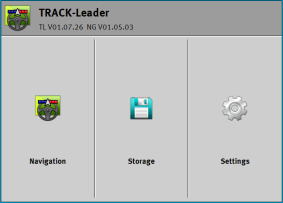
 :
:- 2.
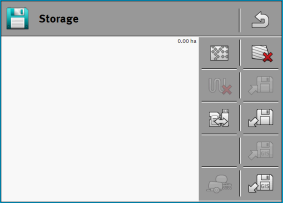
- 点击“存储 (Storage)”。
- 3.
- 现在您必须确定是要开始在新田地上作业,还是要在已保存田界的田地上作业。确定要使用以下哪个选项并继续阅读第 8 步。
 删除已打开的记录。(不会删除 SD 卡中的记录。)
- ⇨
- 屏幕上不显示任何田地。
 从 SD 卡加载田地数据。
- ⇨
- 屏幕上显示已加载的田地。
- ⇨
- 对于已加载的田地,您有两个选项:
- 6.
- 选项 b1:您要继续在此田地上作业。
如果您要继续在此田地上作业,但是希望使用不同的农用设备进行作业,则需要先连接另一个农用设备。
前往第 8 步继续阅读。
 删除轨迹。
删除轨迹。 - 退出“存储 (Storage)”屏幕。
- ⇨
- 将显示应用程序开始屏幕。
 - 开始新的导航。
- ⇨
- 将显示作业屏幕。此屏幕仅包含车辆图标或同时包含已加载的田界和喷施面积,这取决于之前加载的数据。
 显示在终端屏幕的中心,则表明未连接 GPS 接收器,您将无法继续作业。安装并配置 GPS 接收器。
- 10.
- 要了解更多有关作业屏幕上显示的信息,请阅读本节:作业屏幕上的信息
- 11.
- 要了解下一步应执行的操作,请阅读本节: 操作流程