Company logo
操作说明书搜索目录主页
 
 
作业屏幕上的信息
 
导航开始后,就会随即显示作业屏幕。在田地作业期间,您可以通过此屏幕执行所需的其他所有任务。
 
 
作业屏幕上显示的信息由取决于 SECTION-Control 是否启用。
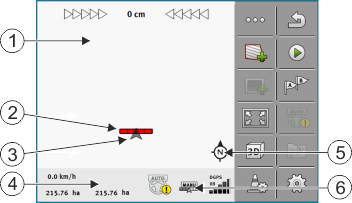
 
 
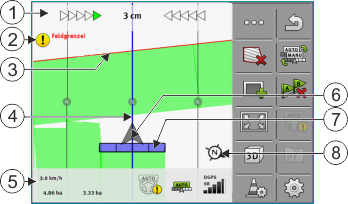
启动后且 SECTION-Control 开启时的作业屏幕
导航区域
当前状态信息
工作杆
指南针
车辆图标
SECTION-Control 的状态
 
 
下图显示作业期间,作业屏幕上可能显示的其他信息。
作业时的作业屏幕
屏幕灯条
计数器和状态信息
接近田界的通知
箭头显示 GPS 接收器的位置
田界
工作杆
导向线
指南针
 
 
您可以使用双指缩放功能,以放大或缩小作业屏幕视图。如果您只想移动视图,请点击屏幕上的任意位置,并将视图朝所需的方向拖动。
此外,您可以点击指南针,使视图在作业屏幕中居中。
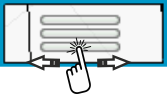
 
 
如果您在屏幕上方区域看到多个线条,您可以滑动手指,在不同的视图之间切换。
 
 
导向线
导向线可帮助驾驶员保持沿平行的轨迹行进。
导向线分为三类:
AB 线 - 这是第一条导向线。它带有字母 A 和 B,并始终标记在终端屏幕上。
启用的导向线 – 这是车辆正在沿着其行进的导向线。它用蓝色标记。
未启用的导向线 – 尚未启用的导向线。
当您选择一个导向线组后,在作业屏幕顶部区域,您将始终看到当前所选的组以及各自导向线距离。
 
 
GPS 接收器的位置
工作杆上方的灰色箭头的中心对应于 GPS 接收器的位置。

 
 
工作杆
工作杆象征着农用机具。它由多个矩形组成。每个矩形对应一个喷杆组。作业时矩形的颜色可能改变。
另请参阅: 使用 SECTION-View
 
 
计数器和状态信息
 
在此区域,您可以查看各种信息。
屏幕底部区域的圆表示您可以在多个显示屏之间切换:
1.
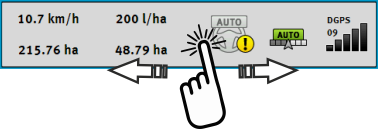
用手指在计数器区域中滑动:
 Finger_metrisch
显示下一个显示屏。
 
 
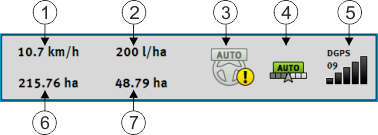
计数器
速度
GPS 信号的质量
处方图上的目标施用量
面积:
- 对于没有田界的田地:已喷施的面积。
- 对于有田界的田地:田地的总面积。
自动转向系统的状态
仅在您已标记田界时显示:
- 仍需要喷施产品的面积。
SECTION-Control 的状态:
- 自动 (AUTO) - SECTION-Control 调节 ISOBUS 作业计算机对喷杆组的控制。
- 手动 (MANU) - 手动操作 ISOBUS 作业计算机。


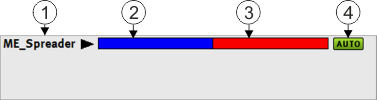
通过支持的 ISOBUS 作业计算机显示作业宽度和喷杆组的状态
机具的名称及其喷杆组。
停用喷杆组
展开喷杆组
此机具上的 SECTION-Control 的工作模式
 
 
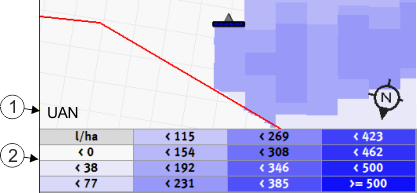
显示的目标施用量或处方图的图例
图例名称
名称根据作业计算机或 ISO-XML 任务指定。
图例:


田界
田界可告知软件田地的准确位置,并且田地总面积将根据它来计算。


驶过的面积和已喷施产品的面积
车辆图标后方的区域用绿色标记。根据配置,这里的绿色可具有以下含义:
 
 
驶过的面积
 
如果您仅使用 TRACK-Leader,将标记驶过的面积。不论行驶期间车辆是否喷施产品,都将进行此标记。
 
 
已喷施产品的面积
 
如果您使用 SECTION-Control,将标记喷施产品的面积。因此,不会标记车辆驶过但未喷施产品的面积。
 
 
如果您希望软件仅用绿色标记已喷施产品的面积,请执行以下步骤:
 
 
启用 SECTION-Control
或者
 
 
安装并启动工具作业位置传感器
 
作业位置传感器检测农用设备是否处于作业位置,并将此信息传输至终端。


DGPS 连接状态
显示 DGPS 连接的状态。