


Uden en ISO-XML-opgave
Fremgangsmåde
- þ
- Hvis du arbejder med en ISOBUS-computer, skal denne være tilsluttet ISOBUS.
- þ
- Hvis du arbejder uden ISOBUS-computer, skal du vælge den maskinprofil, der passer til maskinen.
- þ
- Du har indstillet parametret "Arbejd med ISO-XML?" i applikationen ISOBUS-TC til "Nej".
- 1.
- Åbn applikationen TRACK-Leader.
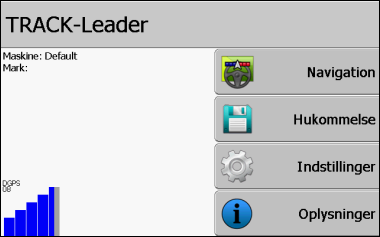
- ⇨
- Hvis der i stedet for "Navigation" fremkommer teksten "...", har du ikke opfyldt en af forudsætningerne.
 - Tryk.
- ⇨
- Masken "Hukommelse" fremkommer.
- 3.
- Nu skal du afgøre, om du vil bearbejde marken for første gang, eller arbejde på en mark, hvis markgrænse di allerede har registreret.
- 4.
- Hvis du vil bearbejde en ny mark, skal du sikre at der ikke er befinder sig en ældre fil i hukommelsen. Tryk på
 , for at forkaste den åbnede fil.
- ⇨
- I masken vises ingen mark.
- 5.
- Hvis du vil bearbejde en mark, hvis markdata du allerede har gemt, tryk på tasten
 og hent fildataene fra USB-stikket.
- ⇨
- I masken vises den mark, du har hentet.
 - Afslut masken "Hukommelse".
- ⇨
- Applikationens startmaske fremkommer.

 - Start en ny navigation eller:
 - Fortsæt den hentede navigation.
- ⇨
- Arbejdsmasken fremkommer. Den indeholder kun køretøjets symbol eller desuden også hentede markgrænser og overkørsler, alt efter, hvad du har indlæst i masken "Hukommelse".
- ⇨
- Hvis der i midten af skærmen fremkommer symbolet
 , er der ingen forbindelse til en GPS-modtager og du kan ikke fortsætte arbejdet. Tilslut en GPS-modtager og konfigurer den.
- 10.
- For at finde ud af, hvilke oplysninger der vises i arbejdsmasken, læs dette kapitel: Oplysninger i arbejdsmasken
- 11.
- For at læse, hvad du skal gøre næst, læs dette kapitel: Betjeningsforløb