


使用自动创建的导向线
操作模式
如果 TRACK-Leader 屏幕上显示田界,系统可以自动创建导向线。这些导向线始终为直线且相互平行。第一条 AB 线创建作为在田界内设置的两个点的连接线。它与田界的距离是作业宽度的一半。
可同时创建多个导向线组。您可以选择要使用的导向线。然后应删除多余的导向线组
通常而言,操作包含以下阶段:
- 1.
- 提供田界:沿田地四周行驶,在 ISOBUS-TC 中加载田界形状文件或在 TRACK-Leader 中加载之前的田界。
- 2.
- 添加畦头未耕地:要执行此操作,请标记“自动创建导向线 (Automatically create guidance lines)”参数。
- 3.
- 删除多余的导向线组。
- 4.
- 选择作业的导向线。
步骤
使用自动创建的导向线的步骤:
- þ
- 您已将车辆停放在要作业的田地上。
- þ
- 您已开始导航。
- þ
- 屏幕上显示田界:
- þ
- 未创建导向线。
 - 创建畦头未耕地。
- 2.
- 设置“最小转向半径 (Minimum turning radius)”参数。
- 3.
- 勾选“自动创建导向线 (Automatically create guidance lines)”参数。
 - 退出屏幕。
- 5.
- 确认您要创建畦头未耕地。随后您还可以删除它。
 - 打开包含可用导向线组的列表。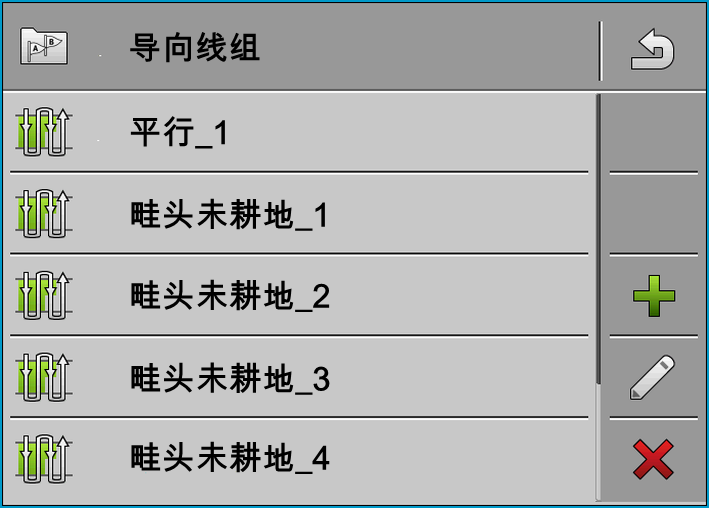
- 7.
- 现在,您必须确定您要保留和删除的导向线组。
- 8.
- 双击其中一个导向线组。
- ⇨
- 将显示作业屏幕。
 - 最大化屏幕。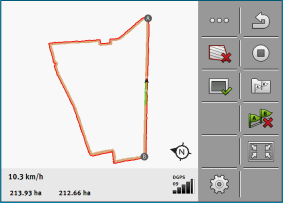
- ⇨
- 在概览图中您将看到两个点:A 点和 B 点
- 10.
- 检查在 A 点和 B 点之间绘制的线条是否适合用作 AB 线。
- 11.
- 现在有两个选项供您选择:
- 12.
- 选项 a:如果此导向线不适合用于田地作业,请删除导向线组。
 - 删除导向线组。标记的导向线组始终是删除的组。您可以点击一下导向线组,以标记此导向线组。
- 15.
- 选项 b:如果您要保留导向线组,请为其重命名。
 - 重命名标记的导向线组。
- 18.
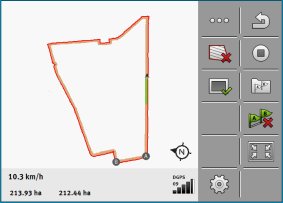
- 在下一个导向线组上点击两次。
- 20.
- 检查在 A 点和 B 点之间绘制的线条是否适合用作 AB 线。
- 23.
- 继续对所有自动创建的导向线组执行上述步骤。