

Ghidarea paralelă TRACK-Leader Folosirea liniilor de ghidare pentru ghidarea paralelăFolosirea liniilor de ghidare plasate automat
Folosirea liniilor de ghidare pentru ghidarea paralelăFolosirea liniilor de ghidare plasate automatFolosirea liniilor de ghidare plasate automat
Sistemul poate să plaseze automat linii de ghidare:
- ▪
- În interiorul câmpului. Acest caz este descris aici.
Prin folosirea acestei funcții, puteți renunța adesea să plasați manual prima linie AB conducând. În schimb, puteți folosi de la început sistemul de direcție.
Mod de funcţionare
Dacă în TRACK-Leader apare pe ecran o limită de câmp, sistemul poate plasa automat linii de ghidare. Aceste linii de ghidare sunt întotdeauna drepte și paralele între ele. Prima linie AB este creată ca linie de legătură între două puncte care sunt fixate lângă limita câmpului. Distanța față de limita câmpului este de jumătatea din lățimea de lucru.
Sunt plasate mai multe seturi identice de linii de ghidare. Puteţi decide singur ce linii doriţi să folosiți. Seturile de linii de ghidare inutile trebuie să le ștergeți
În general, operarea constă din următoarele faze:
- 1.
- Pregătirea limitei câmpului: Ocoliți câmpul, încărcați limita câmpului Shape în ISOBUS-TC, sau încărcați o limită veche a câmpului în TRACK-Leader.
- 2.
- Inserarea promontoriului: Marcați aici parametrul „Plasarea automată a liniilor de ghidare”.
- 3.
- Ștergeți seturile de linii de ghidare inutile.
- 4.
- Selectați linia de ghidare pentru lucru.
Mod de procedură
Astfel folosiți liniile de ghidare plasate automat:
- þ
- Vă aflați pe câmpul pe care vreţi să-l prelucrați.
- þ
- Aţi pornit o navigaţie.
- þ
- Pe ecran apare limita câmpului.
- þ
- Nu există linii de ghidare.
 - Plasați promontoriul.
- 2.
- Setați parametrul „Rază minimă de viraj”.
- 3.
- Puneți o bifă la parametrul „Plasarea automată a liniilor de ghidare”.
 - Părăsiţi fereastra.
- 5.
- Confirmați că doriți să plasați promontoriul. Puteți să-l ștergeți oricând mai târziu.
 - Deschideți lista cu seturile de linii de ghidare disponibile.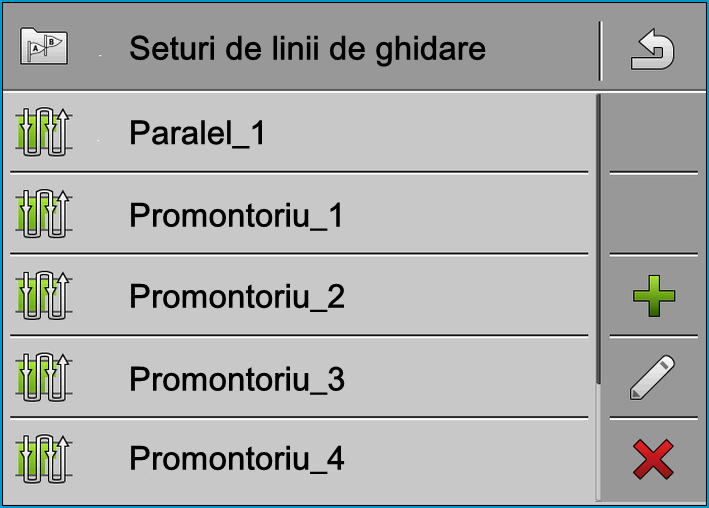
- 7.
- Acum trebuie să decideți care seturi de linii de ghidare doriți să le păstrați și pe care le ștergeți.
- 8.
- Apăsați de două ori pe un set de linii de ghidare.
- ⇨
- Apare fereastra de lucru.
 - Măriți vizualizarea.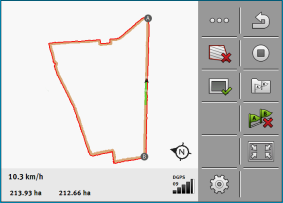
- ⇨
- În privirea generală vedeţi două puncte: A și B
- 10.
- Gândiți-vă dacă o linie între punctele A și B este potrivită pentru o linie AB.
- 11.
- Acum aveţi două posibilităţi:
- 12.
- Posibilitatea a: Dacă linia de ghidare nu este potrivită pentru prelucrare, ștergeți setul de linii de ghidare.
- 14.
-
 - Ştergeţi setul de linii de ghidare. Întotdeauna este șters setul de linii marcate. Puteți marca un set de linii de ghidare apăsând o dată pe el.
- 15.
- Posibilitatea b: Dacă doriți să păstrați linia de ghidare, redenumiți setul de linii de ghidare.
 - Redenumiți setul de linii de ghidare marcat.
- 18.
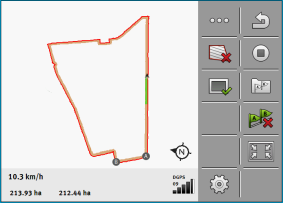
- Apăsați de două ori pe următorul set de linii de ghidare.
- 20.
- Gândiți-vă dacă o linie între punctele A și B este potrivită pentru o linie AB.
- 22.
-
- Aici puteți șterge setul de linii de ghidare. Întotdeauna este șters setul de linii marcate. Puteți marca un set de linii de ghidare apăsând o dată pe el.
- 23.
- Repetați acești pași pentru toate seturile de linii de ghidare plasate automat.