


Informaţii în fereastra de lucru
Imediat ce porniţi navigarea, apare fereastra de lucru. De aici puteţi efectua toate celelalte sarcini de care aveţi nevoie în timpul lucrărilor pe câmp.
Informaţiile care apar în fereastra de lucru diferă în funcţie de faptul că este activat SECTION-Control.
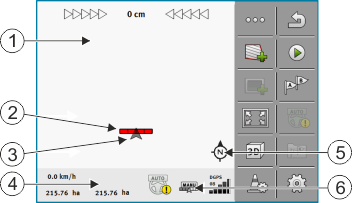


În imaginea următoare vedeţi ce alte informaţii pot să apară în fereastra de lucru în timpul lucrului.
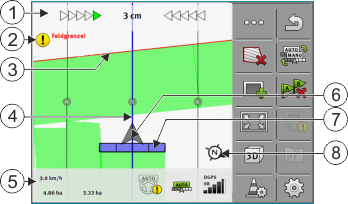
Fereastra de lucru în timpul lucrului


Pentru a mări sau a micșora vizualizarea în fereastra de lucru, puteți folosi funcția zoom cu două degete. Dacă vreți doar să mutați vizualizarea, apăsați o oarecare poziție de pe ecran și trageți vizualizarea în direcția dorită.
În plus, puteți să centrați vizualizarea în fereastra de lucru, apăsând pe busolă.
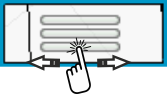
Dacă vedeți linii în partea de sus a ferestrei, puteți comuta între diverse vizualizări trecând cu degetele.
Linii de ghidare
Liniile de ghidare sunt linii paralele ajutătoare care vă ajută să mergeţi paralel.
Există trei tipuri de linii de ghidare:
- ▪
- Linia AB - aceasta este prima linie de ghidare. Pe ecran ea este marcată întotdeauna cu literele A şi B.
- ▪
- Linia de ghidare activată - aceasta este linia de ghidare pe care autovehiculul o urmează direct. Ea este marcată cu albastru.
- ▪
- Linii de ghidare neactivate - linii de ghidare care nu sunt activate.
Dacă ați selectat un set de linii de ghidare, în zona de sus a ferestrei de lucru vedeți întotdeauna setul selectat actual și distanța dintre liniile de ghidare respective.
Poziţia receptorului GPS
Mijlocul săgeţii gri de deasupra barei de lucru corespunde poziţiei receptorului GPS.
Bara de lucru
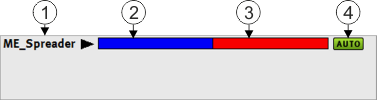
Bara de lucru simbolizează utilajul agricol. Ea este formată din mai multe dreptunghiuri. Fiecare dreptunghi corespunde unei secţiuni. Culoarea dreptunghiurilor se poate modifica în timpul lucrului.
Vezi şi: Utilizarea vederii secţiunii
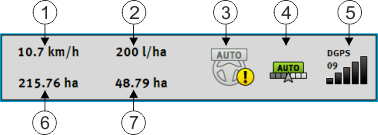
Contor şi informaţii de stare
În această zonă puteţi vedea mai multe informaţii.
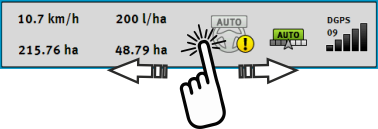
În cercurile din zona de jos a ferestrei vedeți că puteți schimba între mai multe afișări:

- ⇨
- Apare următoarea afişare.
Limită câmp
Limita câmpului indică software-ului poziţia exactă a câmpului şi serveşte ca orientare pentru calcularea suprafeţei totale a câmpului.
Suprafeţe parcurse şi lucrate
Suprafeţele din spatele simbolului maşinii sunt marcate cu culoarea verde. În funcţie de configuraţie, culoarea verde poate avea următoarele semnificaţii:
- ▪
- Suprafeţe parcurse
- Când folosiţi numai TRACK-Leader, suprafaţa parcursă este marcată. Ea este marcată indiferent dacă maşina a lucrat sau nu suprafaţa când a circulat pe ea.
- ▪
- Suprafeţe lucrate
- Când folosiţi SECTION-Control, sunt marcate suprafeţele lucrate. Suprafeţele pe care maşina le parcurge dar pe care nu le-a lucrat, nu sunt marcate.
Dacă doriţi ca software-ul să marcheze cu verde numai suprafeţele lucrate, trebuie să faceţi următoarele:
- ▪
- să activaţi SECTION-Control
sau
- ▪
- să montaţi şi să activaţi senzorul poziţiei de operare
- Senzorul poziţiei de operare identifică faptul că un utilaj agricol este în poziţie de lucru şi transmite această informaţie către terminal.