


Înregistrarea limitei câmpului prin înconjurarea câmpului
Pentru a înregistra limita câmpului direct pe terminal, trebuie să înconjuraţi câmpul. Cu cât înconjurarea este mai exacta, cu atât sunt comutate mai exact secţiunile în zona limită.
Precizia semnalului GPS este foarte importantă:
- ▪
- Dacă aveţi posibilitatea, folosiţi un semnal GPS cât mai precis, de exemplu RTK.
- ▪
- Dacă lucraţi cu DGPS, calibraţi semnalul GPS la fiecare 15 minute. Pentru a face aceasta, întrerupeţi înregistrarea (simbolul
 ) şi mergeţi la punctul de referinţă. După calibrare, mergeţi înapoi la locul unde a fost întreruptă înconjurarea.
Procedeul de bază - fără calculator de lucru ISOBUS şi fără SECTION-Control
Mod de procedură
Astfel înconjuraţi câmpul dacă lucraţi fără calculator de lucru ISOBUS şi fără SECTION-Control:
- þ
- În aplicația Virtual ECU, ați selectat computerul de lucru virtual al mașinii utilizate.
- 1.
- Porniţi o navigare nouă.
- 2.
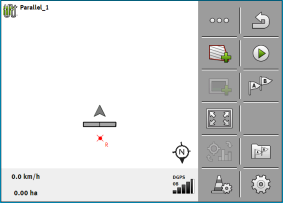
- Dacă lucraţi fără RTK, fixaţi punctul de referinţă sau calibraţi semnalul GPS.
- 3.
-
 - Apăsaţi acest simbol funcţional pentru a comunica terminalului că aparatul de lucru funcţionează. Dacă la aparatul de lucru (sau tractor) este montat un senzor al poziţiei de operare şi acesta este configurat în profilul maşinii, acest simbol nu apare. În acest caz, terminalul recunoaşte automat faptul că aparatul de lucru funcţionează.
- 4.
- Porniţi aparatul de lucru, resp. aduceţi-l în poziţie de operare.
- 5.
- Înconjuraţi câmpul. Aici încercaţi să mergeţi cu partea exterioară a aparatului de lucru direct pe marginea câmpului. Dacă aţi constatat că lăţimea de lucru este diferită de lăţimea aparatului de lucru, opriţi-vă şi corectaţi parametrul "Lăţime de lucru" în Virtual ECU. Pe durata înconjurării câmpului puteţi regla acest parametru puţin mai mare şi puteţi apoi merge la o distanţă constantă faţă de marginea câmpului.
- ⇨
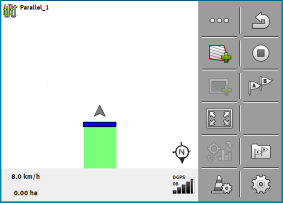
- După primii centimetri vedeţi că pe ecran, suprafaţa din spatele simbolului autovehiculului este marcată în verde. Culoarea verde marchează suprafaţa lucrată:
- 6.
- Înconjuraţi întregul câmp.
- 7.
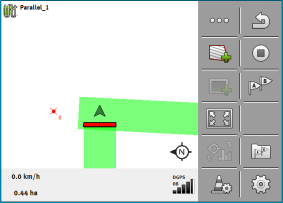
- Opriţi-vă după ce aţi înconjurat câmpul.
- 8.
-
 - Apăsaţi acest simbol funcţional pentru a marca limita câmpului în jurul suprafeţei marcate în verde.
- ⇨
- Pe ecranul de navigaţie este trasă de jur împrejurul câmpului o linie roşie. Aceasta este limita câmpului.
- ⇨
- În zona contoarelor apare acum suprafaţa calculată.
- ⇨
- Deoarece vă găsiţi în apropierea limitei câmpului, terminalul începe să piuie si pe ecran apare avertizarea "Limită câmp".
Puteţi salva limita câmpului înregistrată în acest fel.
Înconjurarea câmpului cu SECTION-Control
Dacă lucraţi cu SECTION-Control, procedaţi aproape exact ca mai înainte, aşa cum este descris în procedeul de bază.
Important:
- ▪
- Trebuie să fie conectat un calculator de lucru ISOBUS.
- ▪
- Simbolurile funcţionale şi sunt înlocuite prin acest simbol
 . În pasul 3 din procedeul de bază trebuie să activaţi modul automat din SECTION-Control. Suprafaţa lucrată este marcată automat, imediat ce aparatul de lucru lucrează.
Înconjurarea câmpului cu ISOBUS-TC
Când utilizați ISOBUS-TC în modul standard, trebuie să plasați întotdeauna un câmp în ISOBUS-TC înainte de a urma procedeul de bază descris aici.
Înconjurarea câmpului cu un tractor, Quad sau un alt autovehicul fără aparat de lucru
În multe cazuri este avantajos să înconjuraţi câmpul cu un autovehicul care nu remorchează un aparat de lucru.
Important:
- ▪
- Trebuie să montaţi terminalul şi receptorul GPS pe autovehicul.
- ▪
- Pentru autovehicul trebuie să plasați un computer de lucru virtual în aplicația Virtual ECU. Daţi foarte exact poziţia receptorului GPS şi lăţimea de lucru.
- ▪
- Jumătate din lăţimea de lucru corespunde distanţei de la mijlocul vehiculului până la limita câmpului. Păstraţi această distanţă pe tot timpul înconjurării.