


Configurare SECTION-Control
În această etapă de configurare, configuraţi comutarea grupurilor de capete pentru calculatorul dvs. de lucru ISOBUS.
Aplicaţia recunoaşte fiecare calculator de lucru ISOBUS pe baza ISO-ID-ului său şi crează pentru fiecare un profil propriu. Pentru distribuitorul de îngrăşăminte puteţi configura un cu totul alt profil decât pentru semănătoare sau pentru stropitoare.
Mod de procedură
 - Deschideţi aplicaţia TRACK-Leader.
- 2.
- Apăsaţi pe „Setări”.
- 3.
- Apăsaţi pe „SECTION-Control”.
- ⇨
- Apare o listă cu profilurile tuturor calculatoarelor de lucru ISOBUS, care au fost conectate deja o dată la terminal. De fiecare dată când conectaţi un nou calculator de lucru ISOBUS la terminal, este creat un profil nou.
- ⇨
- Pe această listă apar și calculatoarele de lucru virtuale din aplicația virtuală ECU.
- 4.
- Apăsaţi pe numele calculatorului de lucru ISOBUS pentru care doriţi să configuraţi SECTION-Control. Calculatorul de lucru conectat este marcat cu un punct verde.
 - Deschideți lista de parametri.
- ⇨
- Apare lista cu parametrii setaţi.
- 6.
- Modificaţi parametrii. În paginile următoare găsiţi explicaţia acestora.
 - Opțional puteți șterge și profilele calculatorului de lucru.
Parametrii pentru SECTION-Control
Grad de suprapunere
Gradul de suprapunere la lucrarea unei suprafeţe în formă de pană.
„Grad de suprapunere“ setat este influenţat la secţiuni de către parametrul „Toleranţă de suprapunere“.
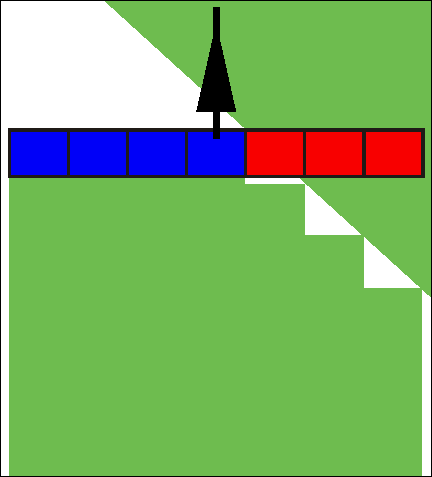
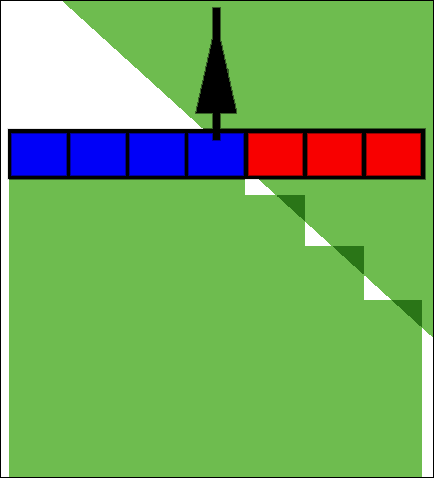
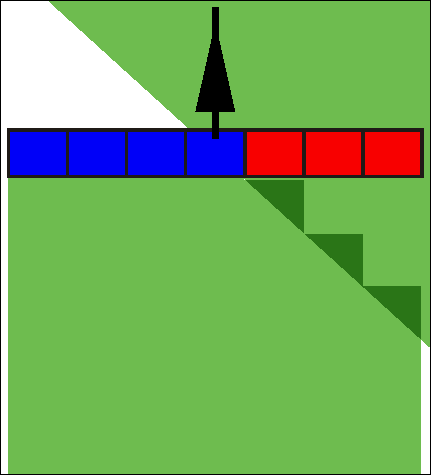
Valori posibile:
- ▪
- 0% - Fiecare secţiune este cuplată la părăsirea unei suprafeţe lucrate, numai după ce ea părăseşte complet suprafaţa. La parcurgerea unei suprafeţe lucrate, secţiunea este decuplată numai după ce ea este cu 1% peste suprafaţa lucrată.
- ▪
- 50% - Fiecare secţiune este cuplată la părăsirea unei suprafeţe lucrate, numai după ce ea părăseşte suprafaţa cu 50%. La parcurgerea unei suprafeţe lucrate, secţiunea este decuplată numai după ce ea este cu 50% peste suprafaţa lucrată. La un „Grad de suprapunere“ de 50%, „Toleranţa de suprapunere“ nu are niciun efect.
- ▪
- 100% - Fiecare secţiune este cuplată imediat la părăsirea unei suprafeţe lucrate, dacă ea părăseşte suprafaţa cu 1%. La parcurgerea unei suprafeţe lucrate, secţiunea este decuplată numai după ce ea este cu 100% peste suprafaţa lucrată.
Toleranţă de suprapunere
Folosiţi aceşti parametri pentru a defini o suprapunere permisă. Secţiunile exterioare sunt decuplate numai după ce suprapunerea este mai mare decât valoarea acestui parametru.
„Toleranţa de suprapunere“ priveşte numai secţiunile exterioare din stânga şi din dreapta. Toate celelalte secţiuni nu sunt afectate de acest parametru.
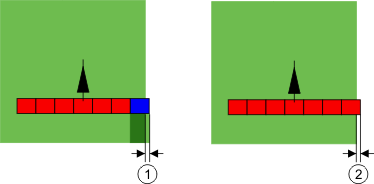
Imaginile următoare arată cum acţionează parametrul „Toleranţă de suprapunere“ la un „grad de suprapunere“ de 0%. Toleranţa de suprapunere setată o puteţi vedea sub imagini.
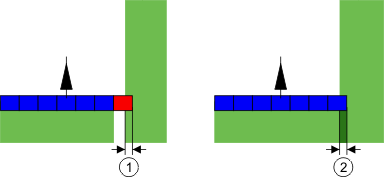
Toleranţa de suprapunere la un grad de suprapunere 0% - În ambele cazuri s-a lucrat suprapus cu 25 cm.


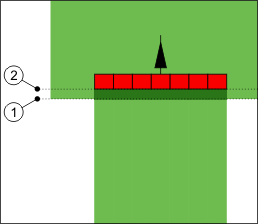
Dacă aţi setat parametrul "Grad de suprapunere" la 100%, atunci parametrul "Toleranţă de suprapunere" joacă un rol important la părăsirea unei suprafeţe deja lucrate. De exemplu, la întoarcerea într-un promontoriu deja lucrat.
Toleranţa de suprapunere la un grad de suprapunere 100% - În ambele cazuri suprafaţa lucrată a fost părăsită cu 25 cm.
Valori posibile:
Recomandare: Când lucraţi cu DGPS, toleranţă de suprapunere nu trebuie să fie mai mică de 30 cm. La aparatele de lucru cu secţiuni mai mari, cum ar fi, de ex., distribuitoarele de îngrăşăminte, setaţi valorile la mărimea corespunzătoare:
- ▪
- Toleranţă 0 cm
- Secţiunea exterioară este dezactivată dacă se găseşte doar cu o parte minimă deasupra unei suprafeţe care trebuie prelucrată. Dacă aceasta părăseşte suprafaţa doar cu o parte minimă, ea este activată din nou.
- ▪
- Altă valoare
- Secţiunea exterioară este cuplată sau decuplată dacă suprapunerea este mai mare decât valoarea.
- ▪
- Valoare maximă
- Jumătate din lăţimea secţiunilor din extremitate.
Toler. suprap. limit. câmp (Toleranţa de suprapunere la limita câmpului)
Folosiţi acest parametru pentru a evita ca secţiunile să fie comutate la cea mai mică suprapunere la limita câmpului.
Parametrul funcţionează la fel ca "Toleranţă de suprapunere", însă are efect numai la depăşirea limitei câmpului.
Înainte de a modifica distanţa, asiguraţi-vă că acest lucru este sigur pentru mediu şi pentru împrejurimi în situaţia de moment.
Duze suprapuse (EDS)
Acest parametru se poate folosi numai la stropitoarele de câmp cu funcţie de comutare separată a duzelor. Pe alte sisteme el nici măcar nu este afişat.
Folosiţi parametrul pentru a seta numărul de duze care trebuie să lucreze suprapus.
Inerţie
Inerţia este durata care trece între trimiterea unei comenzi prin terminal şi executarea comenzii de către maşină.
Această durată poate varia pentru fiecare maşină.
Pentru configurare există doi parametri:
- ▪
- Inerţie la Pornit (la cuplare)
- ▪
- Inerţie la Oprit (la decuplare)
Valorile ambilor parametri sunt date dinainte în mod standard de către calculatorul de lucru conectat și nu pot fi modificate. Acești parametri sunt estompați și au denumirea „Aparat” în numele lor.
Pentru a adapta timpii de inerție dați dinainte de calculatorul de lucru, puteți regla parametrii „Corecție Inerţie la Pornit“ și „Corecție Inerţie la Oprit“. Valorile dinainte date de la calculatorul de lucru și valorile setate în terminal sunt calculate apoi împreună.
Indicaţie
Corecția timpilor de inerție prin aplicația TRACK-Leader nu este disponibilă pentru toți producătorii de mașini. Pentru mașinile producătorului HORSCH, timpii de inerție nu pot fi adaptați prin aplicația TRACK-Leader. Luați legătura cu producătorul dacă doriți să adaptați timpii de inerție ai acestei mașini.
Exemplu
Dacă la o mașină de erbicidat, o secţiune merge peste o suprafaţă deja tratată, ea trebuie decuplată imediat. Pentru aceasta, software-ul trimite un semnal pentru decuplarea ventilului secţiunii. Astfel, ventilul este închis iar în furtun se formează presiune. Atât timp, până când din duze nu mai iese nimic. Aceasta durează cca. 400 milisecunde.
Rezultatul este că secţiunea stropeşte suprapus timp de 400 milisecunde.
Pentru a evita aceasta, parametrul "Inerţie la Oprit" trebuie setat pe 400 ms. Acum semnalul este trimis cu 400 milisecunde mai devreme la ventilul secţiunii. Prin aceasta stropirea poate fi întreruptă exact în momentul corect.
Imaginea următoare clarifică cum funcţionează inerţia. În imagine este arătat comportamentul real, nu afişarea de pe ecran.
Corecție Inerţie la Oprit a fost setată pe 0. Dacă timpul de întârziere setat este prea mic, atunci se stropeşte suprapus.
Valori posibile:
- ▪
- „Corecție Inerţie la Pornit”
- Aici introduceţi corecția inerției la cuplarea unei secţiuni. Dacă secţiunea reacţionează prea târziu la semnalul de cuplare, măriţi valoarea.
- de ex.
- –
- armătură ventil electromagnetic 400 ms
- –
- armătură electromotor 1200 ms
- ▪
- „Corecție Inerţie la Oprit”
- Aici introduceţi corecția inerției la decuplarea unei secţiuni. Dacă secţiunea reacţionează prea târziu la semnalul de decuplare, măriţi valoarea.
- de ex.
- –
- armătură ventil electromagnetic 300 ms
- –
- armătură electromotor 1200 ms
Modelul maşinii
Acest parametru decide în ce fel barele de lucru trebuie să urmărească simbolul receptorului GPS.
Valori posibile:
- ▪
- „atașat”
- Setări pentru utilajele montate.
- ▪
- „Vehicul autopropulsat"
- Setările pentru utilajele agricole autopropulsate.
- ▪
- „tras“
- Setările pentru utilajele agricole care sunt trase de către un tractor.
- ▪
- „Tractat și dirijat”
- Setare pentru utilajele tractate cu mecanism de direcție cu oiște sau cu fuzetă. De ex. pentru maşini de erbicidat remorcate cu TRAIL-Control.
Ecran bară de lumină
Tipul ecranului bară de lumină.
Valori posibile:
- ▪
- „dezactivat“
- Dezactivează ecranul bară de lumină
- ▪
- „Grafic“
- Activează ecranul bară de lumină în modul grafic
- ▪
- „Mod text“
- Activează ecranul bară de lumină în modul text
- ▪
- "Vedere secţiune"
- Activează vederea secţiunii
Implement Offset
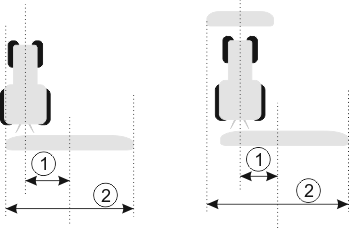
Acest parametru îl puteţi folosi pentru a regla decalajele lăţimii de lucru către stânga sau către dreapta. Introduceţi numărul de cm cu care centrul lăţimii de lucru este deplasat faţă de mijlocul tractorului.
Valori posibile:
- ▪
- Introducere valoare pozitivă, de ex.: 90cm
- Dacă utilajul merge deplasat spre dreapta.
- ▪
- Introduceţi valoare negativă, de ex.: -90cm
- Dacă utilajul merge deplasat spre stânga.
Mod de funcţionare
Dacă la acest parametru introduceţi altă valoare decât 0, atunci se întâmplă următoarele:
- ▪
- În fereastra de lucru apare o linie de ghidare roşie care este desenată la o oarecare distanţă de linia de ghidare albastră.
- ▪
- Bara de lucru este deplasată într-o parte. Linia de ghidare albastră trece exact prin mijlocul ei.
După reglarea decalajului al utilajului, TRACK-Leader trebuie folosit puţin diferit:
- 1.
- Conduceţi vehiculul în aşa fel încât săgeata să urmeze întotdeauna linia roşie. Acum centrul barei de lucru urmează linia de ghidare albastră.
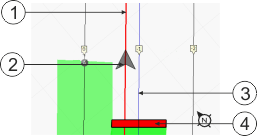
Liniile de ghidare la utilajele cu decalaj


Domeniu de utilizare
Acest parametru servește la adaptarea comportamentului SECTION-Control pentru folosirea cu mașini de stropit via.
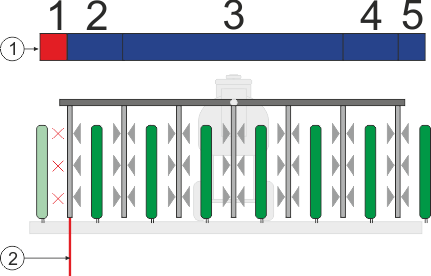
Comutare secţiune la
Valori posibile:
- ▪
- „Standard“ – funcţie activată.
- ▪
- „Viticultură“ – funcţie activată.
Urmări
Modul viticultură activat, se modifică comportamentul SECTION-Control:
- ▪
- Dacă unghiul dintre linia de ghidare şi autovehicul este mai mare de 30°, sistemul presupune că autovehiculul întoarce. În acest caz, stropirea este încheiată în toate secţiunile.
- ▪
- Pe toate secțiunile se folosește parametrul „Toler. suprap. limit. câmp”.
Rază minimă de viraj
Pentru că în promontoriu liniile nu se intersectează la 90°, puteți introduce aici o rază pe care poate circula autovehiculul cu utilajul atașat.
Distanță față de limita câmpului
Distanță de siguranță față de limita câmpului. Utilajele de lucru sunt îndepărtate automat cu o jumătate din lățimea de lucru față de limita câmpului. În funcție de introducere, distanța de siguranță este micșorată sau mărită.
Reducerea distanței dintre linii
Dacă doriți să reduceți distanța dintre liniile de ghidare, introduceți aici valoarea dorită. Distanţă între liniile de ghidare corespunde, de obicei, lăţimii de lucru a utilajului folosit.
Distanța actuală dintre liniile de ghidare o puteți vedea în fereastra de ghidare.
Weiterführende Informationen