


Configuration des séquences
Après avoir calibré les capteurs, vous pouvez créer des séquences pour différentes variantes de repliage et de dépliage. Dans une séquence, vous pouvez déterminer quelles fonctions sont exécutées simultanément ou consécutivement lorsque la rampe est repliée ou dépliée. Il existe un grand nombre de possibilités de configuration.
La configuration des séquences se fait dans le masque « Réglages ».


Les variantes de pliage pour lesquelles vous pouvez créer une séquence dépendent du fait que vous travaillez de manière symétrique ou asymétrique dans la fourrière. Vous pouvez pour cela effectuer les réglages suivants dans le masque « Options » :
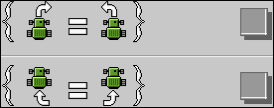
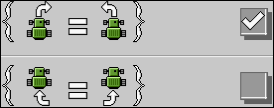
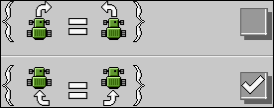
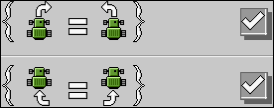
En fonction des réglages, vous pouvez configurer les variantes de pliage suivantes :
- ▪
- « Repliage statique »
- ▪
- « Dépliage statique »
- ▪
- « Repliage droite »
- ▪
- « Dépliage droite »
- ▪
- « Repliage gauche »
- ▪
- « Dépliage gauche »
- ▪
- « Repliage g/d »
- ▪
- « Dépliage g/d »
Vous pouvez affecter les fonctions suivantes à une séquence :


Procédure
 >
> 
- ⇨
- Le masque « Options » s’affiche.
- 2.
- Sélectionnez la méthode de travail pour la fourrière.
 - Ouvrez le masque pour la configuration de la séquence.
- ⇨
- Le masque « Réglages » s’affiche.
- 4.
- Choisissez la variante de pliage pour laquelle vous souhaitez créer une séquence.
 - Ajoutez la première étape de la séquence.
- 7.
- Activez les parties de la rampe pour lesquelles vous souhaitez utiliser la fonction.
- 8.
 - Vous avez la possibilité d’ajouter des fonctions supplémentaires à l’étape de la séquence. Notez que toutes les fonctions que vous affectez à une même étape de la séquence s’exécutent toujours simultanément. Vous pouvez affecter jusqu’à cinq fonctions à une étape de la séquence.
- 10.
- Répétez la procédure pour cette étape et les éventuelles autres étapes de la séquence. Vous pouvez configurer un maximum de six étapes de séquence pour chaque variante de pliage.
- ⇨
- Vous avez créé une séquence pour la variante de pliage sélectionnée.
- 11.
- Choisissez la prochaine variante de pliage pour laquelle vous souhaitez créer une séquence.
- 12.
- Répétez la procédure pour cette variante et les autres variantes de pliage jusqu’à ce que vous ayez créé une séquence pour toutes les variantes de pliage.
 /
/ - Quittez le masque.
- ⇨
- Vous avez créé des séquences pour les variantes de pliage concernées.
Exemple
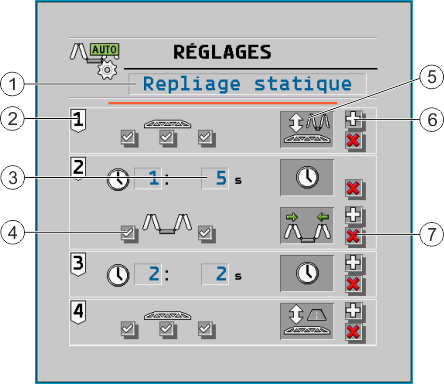
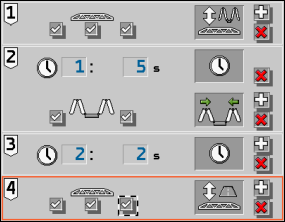
L’exemple suivant montre à quoi peut ressembler la configuration d’une séquence.
- ⇨
- Le masque « Options » s’affiche.
- ⇨
- Le masque « Réglages » s’affiche.
- 4.
- Sélectionnez la variante de pliage « Repliage statique ».



- ⇨
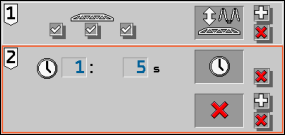
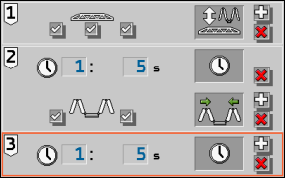
- Après le démarrage de la séquence, la rampe est automatiquement déplacée à la hauteur de repli.
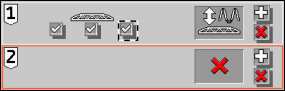
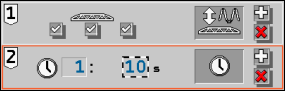
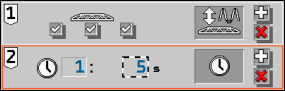
- ⇨
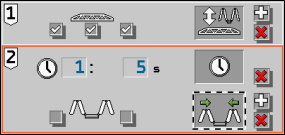
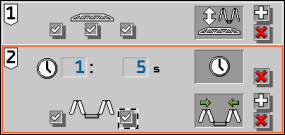
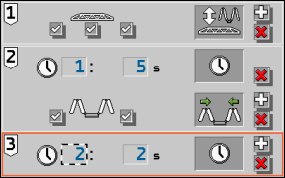
- Dans l’étape 2 de la séquence, la fonction Repliage de la rampe (à gauche et à droite simultanément) est exécutée pendant 5 secondes.
- ⇨
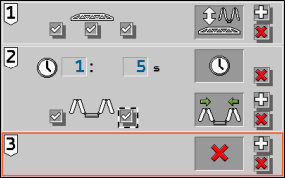
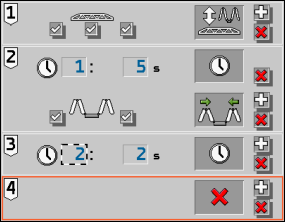
- Un délai d’attente de 2 secondes s’écoule après le repliage de la rampe.
- ⇨
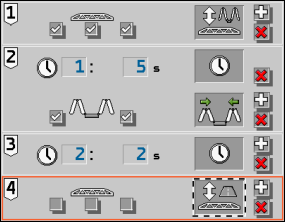
- Après le délai d’attente de 2 secondes de l’étape 3 de la séquence, la rampe est placée en position de transport.
- ⇨
- Vous avez créé la séquence pour la variante de pliage « Repliage statique ».