


Ovládanie sekcií a prenos požadovaných hodnôt pomocou protokolu ASD
Otestované palubné počítače*
* – Uvedené sú iba palubné počítače, pri ktorých sa nám podarilo zistiť, že sériové rozhranie funguje. V iných verziách softvéru môžu byť výsledky iné.
** – Na palubnom počítači musíte aktivovať funkciu „GPS-Control“.
Protokol ASD môžete použiť na prenos požadovaných hodnôt z aplikačnej mapy alebo na ovládanie sekcií. Rozsah, v ktorom bude môcť využívať tieto funkcie, závisí od palubného počítača.
Na umožnenie prenosu pomocou protokolu ASD musíte aktivovať licenciu „ASD-Protocol“.
Postup
Takto nakonfigurujete sériové rozhranie na ovládanie sekcií vašim palubným počítačom:
- þ
- V aplikácii TRACK-Leader ste v menu „Všeobecne“ aktivovali parameter „SECTION-Control“.
- þ
- Preverili ste, či musíte v palubnom počítači aktivovať protokol ASD. Ak áno, aktivovali ste protokol.
 – Zapnite terminál.
 – Vyvolajte zoznam profilov stroja.
 – Pripojte nový profil stroja.
- ⇨
- V maske sa zobrazí nový profil stroja.
- 6.
- Nakonfigurujte parametre v nasledovných krokoch.
- 7.
- „Pracovný režim“ – „Ovládanie sekcií“
- 8.
- „Protokol“ – „ASD“
- 9.
- „Typ prístroja“ – Vyberte prístroj, s ktorým pracujete.
- 10.
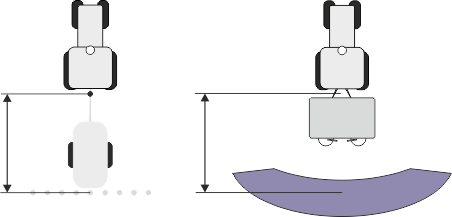
- „Traktor<-->Pracovný bod“ – tu vložte vzdialenosť medzi prívesným bodom traktora a pracovným bodom.
- 11.
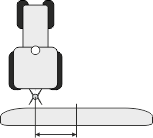
- „Posunutie Ľ/P“ – tento parameter slúži na nastavenie geometrie asymetrického náradia. Na tomto mieste nastavte posunutie pracovnej šírky. Pri posunutí doprava vložte kladnú a pri posunutí doľava zápornú hodnotu.
- 12.
- „Pracovná šírka“ – pracovná šírka nastavená v palubnom počítači.
- 13.
- „Počet sekcií“ – počet sekcií nastavený v palubnom počítači.
 – Šírka jednotlivých sekcií nastavená v palubnom počítači.
 – Stlačte tlačidlo „Späť“.
 – Aktivujte profil stroja.
Ďalší postup
Zriadili ste sériové rozhranie. Teraz musíte nakonfigurovať aplikácie terminálu.
V aplikácii TRACK-Leader:
- 1.
- Aktivujte parameter „SECTION-Control“ v položke „Nastavenia/Všeobecne“.
- 2.
- Nakonfigurujte ovládanie sekcií v položke „Nastavenia/SECTION-Control“.
- 3.
- Nahrajte aplikačnú mapu.
Aplikačnú mapu môžete nahrať dvoma spôsobmi:
- ▪
- ako súbor shp v aplikácii TRACK-Leader,
- ▪
- ako súčasť zákazky ISO-XML, keď používate aplikáciu ISOBUS-TC a kartotéku poľnohospodárskych prác.
Viac informácií na túto tému nájdete v návodoch na obsluhu aplikácií TRACK-Leader a ISOBUS-TC.